SIREN
SQR、SAW、TRI、SINから波形を選びます。PITCHは基準音、SPEEDは揺れの速さ、DEPTHは音程変化の幅です。

サイレンの動きで、読み込んだ画像を揺らす。
音を鳴らすだけでなく、その動きを画像へ返すデッキです。PITCH、SPEED、DEPTHがサイレンを作り、WIDTH、PHASE、NOISE、GLITCH、INTENSITYが画面の揺れ方を決めます。
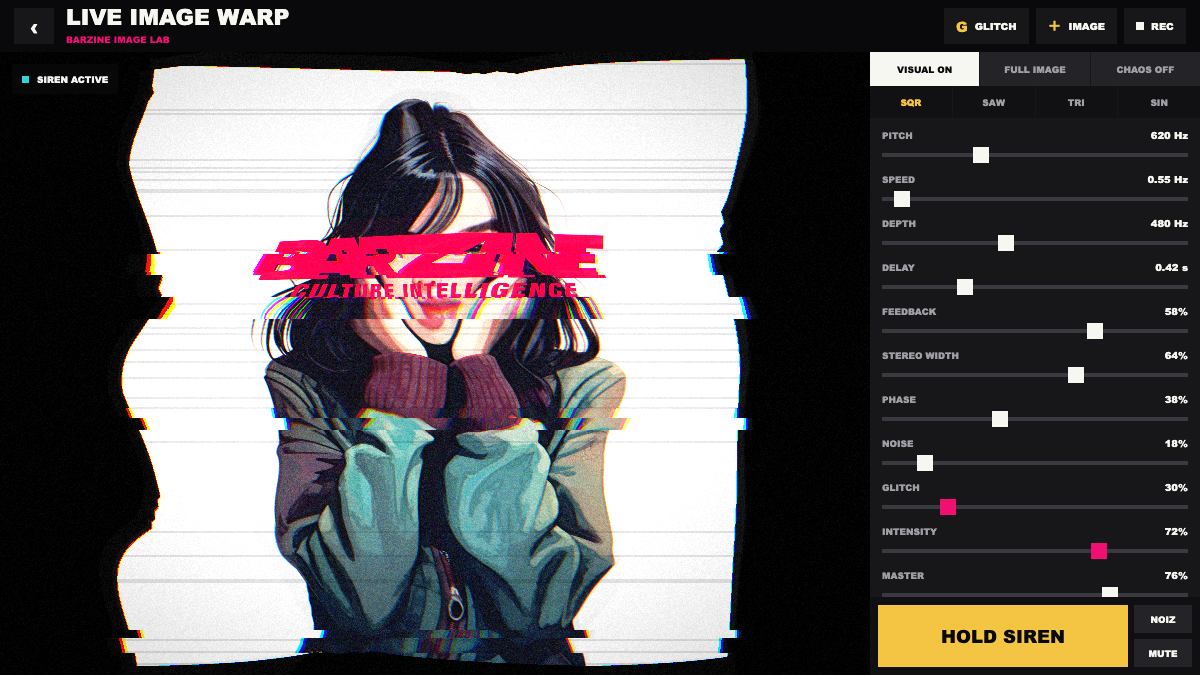
音だけを鳴らすより、揺れが画面へ返ると一発の合図が見える。まず画像の見え方を保ち、その上へ動きを足す方が画面は崩れにくい。
PITCH、SPEED、DEPTHで音を作り、WIDTH、PHASE、NOISE、GLITCHで画面の反応を決める。HOLD SIRENを短く使えば、音と映像の山を同時に置ける。
SQR、SAW、TRI、SINから波形を選びます。PITCHは基準音、SPEEDは揺れの速さ、DEPTHは音程変化の幅です。
DELAYとFEEDBACKは音の反復、STEREO WIDTHとPHASEは左右の広がりを調整します。イヤホン使用時はWIDTHを上げすぎないようにします。
NOISEは粒、GLITCHは横ずれや断裂、INTENSITYは全体反応量です。CHAOSは変化を強くします。まずOFFで基本を作ります。
RECは画面と音をWebM動画として記録します。録画前に画像の表示方法、MASTER、反応量を決めます。
TRI、SPEED遅め、DEPTH低め、GLITCH10%前後。写真の輪郭を残します。
SQR、DEPTH高め、WIDTH中程度。HOLD SIRENを短く区切って映像へリズムを作ります。
CHAOS ON、NOISEとGLITCHを上げます。長く使わず、展開の一部だけを録画します。
RECを押すと録画が始まり、停止後にSAVE VIDEOが表示されます。WebMを編集ソフトで使う場合、必要に応じてMP4へ変換してください。読み込んだ画像はブラウザ内で処理されます。
画像を開き、仕上がりを選び、必要な項目だけ調整して保存します。
ツールを開く →