MOTION / STILL IMAGE
MOTIONは動く3秒GIF、STILL IMAGEは動きを止めたPNG用です。静止モードは、STYLEや画像を変えても解除されません。

一枚の画像へ、色ずれ、印刷粒子、残像を重ねる。
NIGHT VISION、RISO PRINT、HALFTONEなどの仕上がりから選び、必要な時だけ詳細パネルで崩し方と色を調整します。
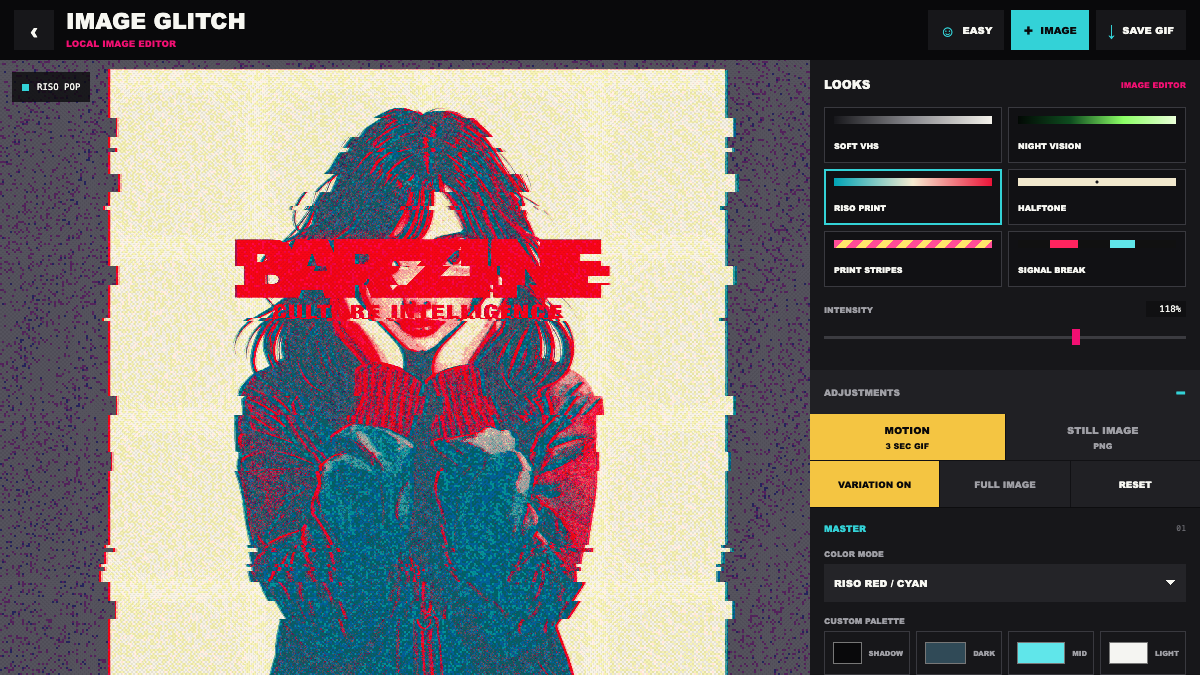
全部をランダムに壊すと、何の画像だったかまで消える。まずズレる方向を決め、色と断片を後から足すと画面を扱いやすい。
LOOKSで方向を選び、RGB SPLITとTEARで位置を動かす。GRAINとPATTERNは最後に足し、CUSTOM PALETTEで暗部から明部までの4色を決める。
MOTIONは動く3秒GIF、STILL IMAGEは動きを止めたPNG用です。静止モードは、STYLEや画像を変えても解除されません。
SOFT VHS、NIGHT VISION、RISO PRINT、HALFTONE、PRINT STRIPES、SIGNAL BREAKから仕上がりを選びます。INTENSITYは複数の効果をまとめて増減します。
ORIGINAL、MONOCHROME、NIGHT VISION、RISOなどの配色を選べます。CUSTOM PALETTEでは暗部から明部までの4色を自由に決められます。
RGB SPLITは色ズレ、TEARは横裂け、TRAILは残像、ZOOMは拡大の反復、FLICKERは明滅です。
GRAINは粒子、INK PRINTはインクの荒れ、SCANLINEは走査線です。質感系を全て上げると細部が潰れるため、二つ程度に絞ります。
SOFT VHS、RGB SPLIT15%、TEAR10%、GRAIN10%。VARIATIONはOFFにします。
NIGHT VISIONを選び、GRAINとSCANLINEを上げます。輪郭が崩れる時はTEARを下げます。
RISO POP、RED/CYAN、DOT SCREEN、INK PRINT高め。
SIGNAL BREAK、VARIATION ON、TEARとZOOM高め。3秒だけ動きを保存します。
STILL IMAGEでは現在の加工をPNG、MOTIONでは3秒GIFとして保存できます。静止モードは、画像やSTYLEを変更しても解除されません。GIF生成は端末負荷が高いため、元画像が大きい場合は保存に時間がかかります。
画像を開き、仕上がりを選び、必要な項目だけ調整して保存します。
ツールを開く →