SOURCE
MUSICは音源、IMAGEは背景、LYRICSはタイムコード付き歌詞です。LOOPで繰り返し、SPEEDで再生速度を変更できます。

曲の低域、中域、高域で、画像の動きを分ける。
LOW IMPACTは低音、MID FLOWは中域、HIGH DETAILは高域への反応です。SENSITIVITYとMOTIONで全体を決めてから、帯域ごとの反応を合わせていくと破綻しにくくなります。
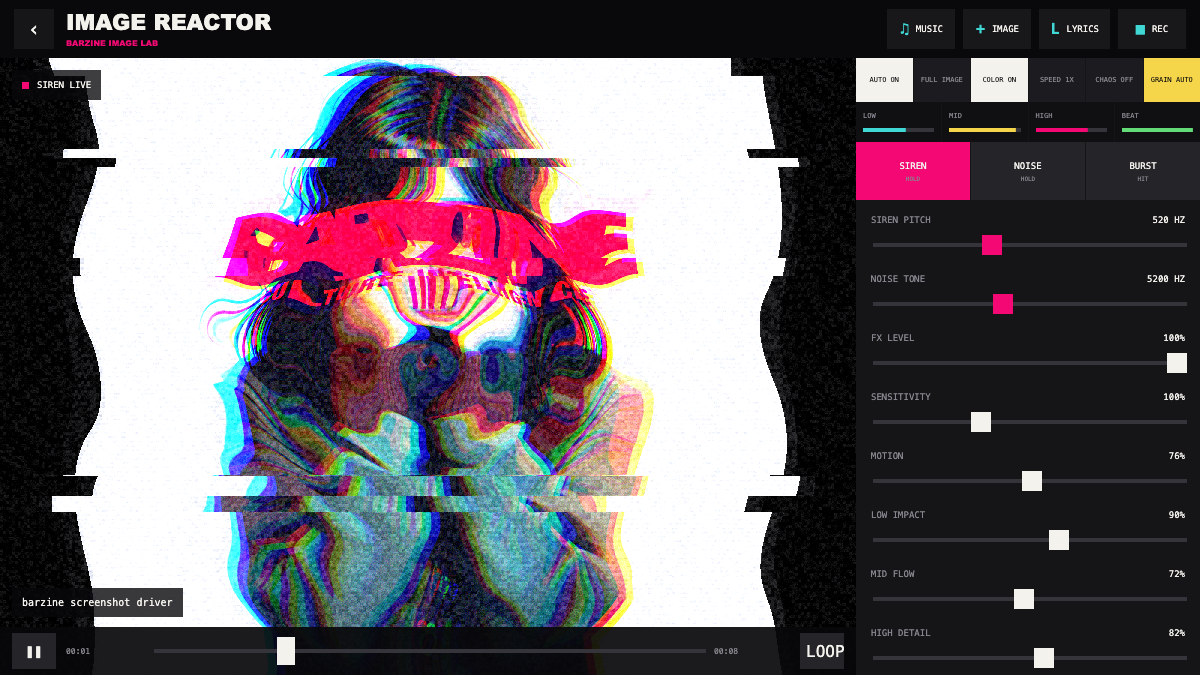
全帯域へ同じ強さで反応させると、画面はすぐに騒がしくなる。キック、声、ハットのどれに反応させるかを先に決めると、動きに理由が残る。
LOW IMPACT、MID FLOW、HIGH DETAILを曲の役割に合わせて調整する。AUTOで土台を見てから、必要な帯域だけを強くすると画像が読める。
MUSICは音源、IMAGEは背景、LYRICSはタイムコード付き歌詞です。LOOPで繰り返し、SPEEDで再生速度を変更できます。
AUTO、COLOR、CHAOS、GRAIN AUTOを切り替えます。最初はAUTOとCOLORのみONにして、曲の反応を見ます。
LOW IMPACTはキックとベース、MID FLOWは声やコード、HIGH DETAILはハットや高域へ反応します。全部を最大にすると画面が常に動くため、主役の帯域を一つ決めます。
SIREN、NOISE、BURSTを演奏中に重ねられます。SIREN PITCH、NOISE TONE、FX LEVELで音を調整します。
LOW IMPACT高め、MIDとHIGHを下げ、TRAILを少し足します。キックで画面が呼吸する設定です。
LYRICSを読み込み、LYRIC FXを調整。背景のGLITCHは抑え、文字を読める状態にします。
AUTO ONで再生し、展開時だけSIRENやBURSTを手動で加えます。
RECは音源再生、画像変形、歌詞、ライブFXをWebM動画へ記録します。録画開始前に曲頭へ戻し、必要ならLOOPを解除します。音源と画像はブラウザ内で処理されます。
画像を開き、仕上がりを選び、必要な項目だけ調整して保存します。
ツールを開く →