MOTION / LIVE DISPLAY / HOW TO

LUMINOUS IMAGE

画像を残したまま、音に合わせて光を足す。

元画像を残したまま、上から光を足していくツールです。光の強さ、流れ、きらめき、色の重なりを調整して、静止画として保存できます。

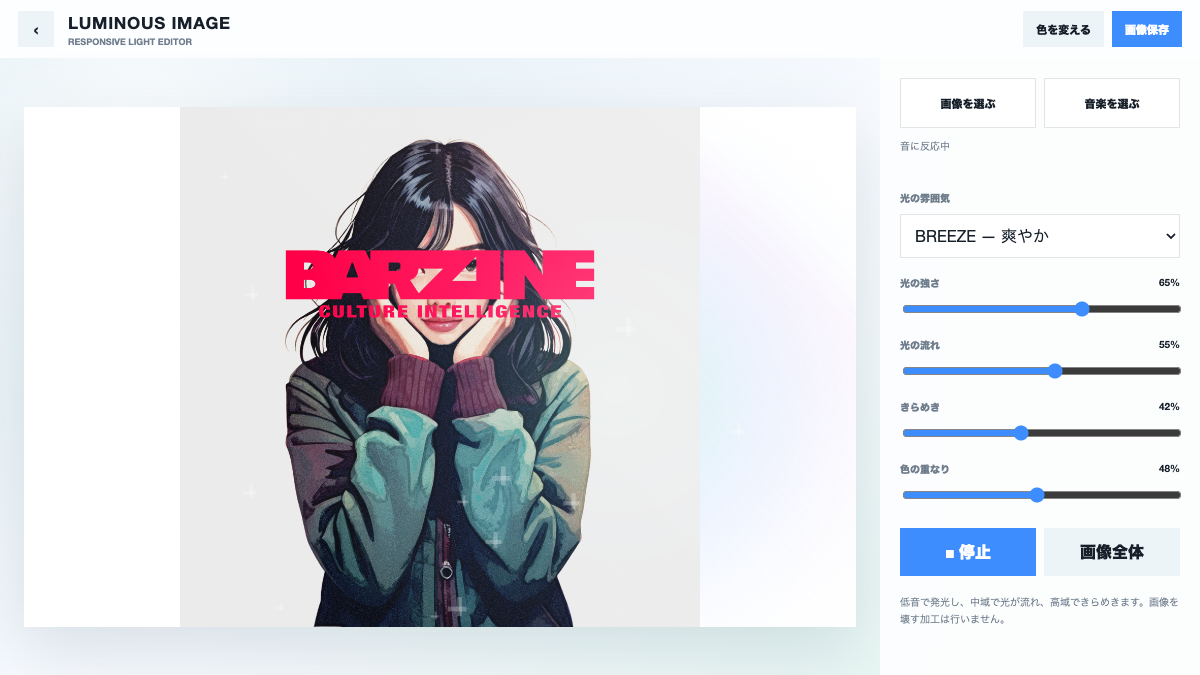
LUMINOUS IMAGEの操作画面
LUMINOUS IMAGEを実際に起動した操作画面

画像を壊さず、音の気配だけを足したい時

派手な変形より、光が少し動くだけで合う場面がある。元の写真やジャケットを見せたい時は、光量を先に抑える。

光の量と流れを選ぶ

BREEZE、PRISM、AURORA、DREAMから動きを選び、INTENSITYとFLOWで明るさを決める。SPARKLEとCOLOR MIXは最後に少しずつ足す。

最初の5ステップ

  1. 画像を選び、表示方法を確認します。
  2. 音楽を選び、再生します。
  3. BREEZE、PRISM、AURORA、DREAMから雰囲気を選びます。
  4. 光の強さ、流れ、きらめき、色の重なりを調整します。
  5. 気に入った瞬間で画像保存を押します。

基本操作

LIGHT MODE

BREEZEは軽い流れ、PRISMは細かな光、AURORAは柔らかい面、DREAMは淡い色を作ります。

INTENSITY / FLOW

光の強さは全体量、光の流れは移動速度と方向感です。元画像を見せたい時は強さを先に下げます。

SPARKLE / COLOR MIX

きらめきは細かな点光源、色の重なりは色面の濃さです。両方を高くすると白飛びしやすくなります。

COLOR / FIT

色を変えるで配色候補を切り替え、画像全体で表示範囲を調整します。

作り方の例

ジャケットの光

AURORA、強さ45%、流れ35%、きらめき20%。顔や文字を残します。

キラキラ映像素材

PRISM、きらめき高め、色の重なり中程度。曲の高域が強い場所で保存します。

淡い背景

DREAM、強さ低め、色の重なり高め。文字を後から重ねる余白を残します。

狙った一枚を保存する

画像保存は現在のキャンバスをPNGとして保存します。音声や動画は保存されません。曲を再生しながら好きな瞬間を選び、複数枚保存して比較します。

ここではやらないこと

  • 本ツールは動画ではなく、仕上がった静止画を保存する。
  • 光が強すぎる時はCOLOR MIXより先にINTENSITYを下げる。

よくある質問

無料で使える?
LUMINOUS IMAGEは無料で使えるブラウザツールです。
インストールは必要?
不要です。対応ブラウザでページを開けば使えます。
保存や書き出しはできる?
画像保存は現在のキャンバスをPNGとして保存します。音声や動画は保存されません。曲を再生しながら好きな瞬間を選び、複数枚保存して比較します。
最初につまずいた時は?
光が見えない時は音楽を再生し、光の強さを確認します。

うまく動かない時

  • 光が見えない時は音楽を再生し、光の強さを確認します。
  • 画像が切れる場合は画像全体ボタンを使います。
  • 白くなりすぎた時は強さと色の重なりを下げます。
  • 保存画像が重い場合は元画像の解像度を小さくして読み込みます。

次に使うツール

LUMINOUS IMAGEで画像を仕上げる

画像を開き、仕上がりを選び、必要な項目だけ調整して保存します。

ツールを開く →