DUB / REGGAE / HOW TO

RIDDIM SEQUENCER

ONE DROPからUK DUBまで、リディムの骨格を32ステップで組む。

プリセットは完成曲ではなく、ドラム、ベース、SKANK、BUBBLEの置き方を試す骨格です。キックやベースの隙間へRIM、HAT、OPEN HATの薄いGHOST NOTESを足せるので、パターンの芯を変えずに裏拍の揺れを探せます。

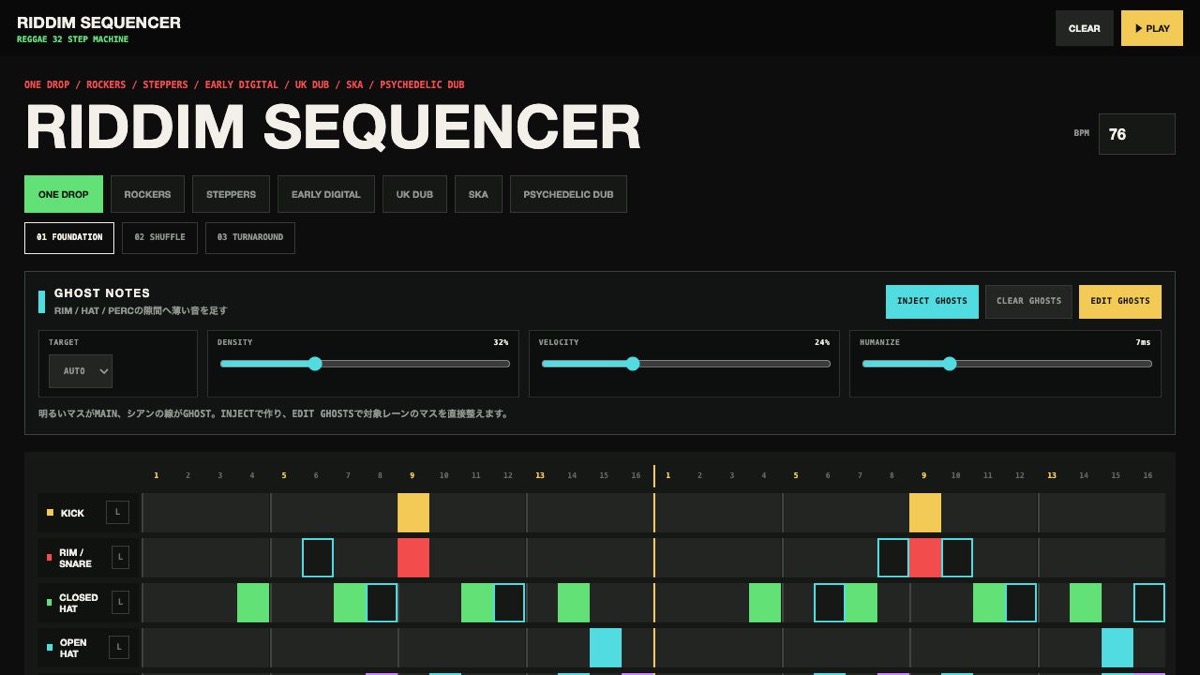
RIDDIM SEQUENCERの操作画面
RIDDIM SEQUENCERを実際に起動した操作画面

DAWを開く前に、リディムの形を決めたい時

キックを増やす前に、スネア、ベース、SKANKがどこで抜けるかを見る。型から始めれば、余白を残したまま二小節の骨格を試せる。

型を選び、ゴーストノートで揺れを足す

ONE DROP、ROCKERS、STEPPERSなどの型を選び、残したい列をLOCKする。RIM、HAT、PERCのGHOST NOTESは薄く足し、A/Bで鳴り方を比べる。

最初の5ステップ

  1. ONE DROP、ROCKERS、STEPPERS、EARLY DIGITAL、UK DUB、SKA、PSYCHEDELIC DUBから型を選びます。
  2. FOUNDATION、SHUFFLE、TURNAROUNDを切り替え、同じ型の差を聴きます。
  3. BPMを決め、PLAYでループを開始します。
  4. GHOST NOTESのTARGETをAUTO、RIM、HAT、PERCから選び、DENSITYとVELOCITYを控えめに決めてINJECT GHOSTSを押します。EDIT GHOSTSでRIM、HAT、PERCのマスも直接整えられます。
  5. 残したいトラックのLを押してLOCKし、VARIATIONで変化量を選びます。A/Bや履歴で比較し、KEY、SWING、DUB SPACEを整えてMIDI保存します。

基本操作

RIDDIM PRESET

ONE DROPは3拍目の落ち、ROCKERSは前へ出るキック、STEPPERSは四分音符の推進、EARLY DIGITALは機械的な反復を入口にしています。

VARIATION / LOCK

FOUNDATIONなど三つの骨格を選び、SUBTLE、ROUGH、WILDで書き換える量を決めます。トラック名右のLを点灯させた列は自動生成やCLEARから保護されます。

GHOST NOTES

RIM、HAT、PERCへ低いベロシティの補助音を足します。DENSITYは数、VELOCITYは薄さ、HUMANIZEは小さなタイミング差。シアンの線がGHOSTです。

KEY / SWING / DUB SPACE

KEYは音程を移し、SWINGは偶数ステップのタイミングを後ろへずらします。DUB SPACEは音数や余韻の間を広げます。

STATE / EXPORT

UNDO、履歴、お気に入り、A/Bへ状態を残せます。COPY URLは設定と32ステップを共有し、JSONは再編集用、MIDIはDAW用です。

作り方の例

ワン・ドロップ入門

76 BPM、ONE DROP、FOUNDATION。キックとスネアの3拍目を残し、ハットを増やしすぎないようにします。

ステッパーズ

90 BPM前後、STEPPERS。四分音符のキックを保ち、SWINGは控えめにします。

アーリー・デジタル

88〜100 BPM、EARLY DIGITAL。DUB SPACEを上げ、短い反復を残します。

MIDIとJSONで次の制作へ渡す

MIDIは演奏情報、JSONはBARZINE LAB内で再現するための設定です。DAWへMIDIを読み込んだ後にドラム、ベース、オルガン音源を割り当ててください。COPY URLでは音源を含まないパターン状態を共有できます。

ここではやらないこと

  • MIDIには音色そのものは含まれない。DAW側で各トラックへ音源を割り当てる。
  • 自動生成した全トラックを残す必要はない。不要な音を抜いてから保存する。

よくある質問

無料で使える?
RIDDIM SEQUENCERは無料で使えるブラウザツールです。
インストールは必要?
不要です。対応ブラウザでページを開けば使えます。
保存や書き出しはできる?
MIDIは演奏情報、JSONはBARZINE LAB内で再現するための設定です。DAWへMIDIを読み込んだ後にドラム、ベース、オルガン音源を割り当ててください。COPY URLでは音源を含まないパターン状態を共有できます。
最初につまずいた時は?
MIDIを読み込んで無音の場合は、DAW側で各トラックへ音源を割り当てます。

うまく動かない時

  • MIDIを読み込んで無音の場合は、DAW側で各トラックへ音源を割り当てます。
  • 速く感じる場合はBPMだけでなく、ハットとパーカッションのステップを減らします。
  • レゲエらしさが薄い時は、キックを増やす前にスネアとベースの位置を確認します。
  • 自動生成後は全トラックを採用せず、不要な音を抜いて余白を作ります。
  • 音が忙しい時はGHOST DENSITYを下げ、AUTOではなくRIMだけへ注入します。

次に使うツール

RIDDIM SEQUENCERを鳴らす

操作画面を開き、まず一つの型から試してください。設定はいつでも戻せます。

ツールを開く →