IMAGE / HOW TO

QUICK IMAGE EFFECTS

仕上がりを選び、強さと4色だけで画像を整える。

完成形に近いLOOKSを選び、INTENSITY、GRAIN、HUEだけを調整します。必要なら4色パレットで暗部から明部までの色を置き換えられます。

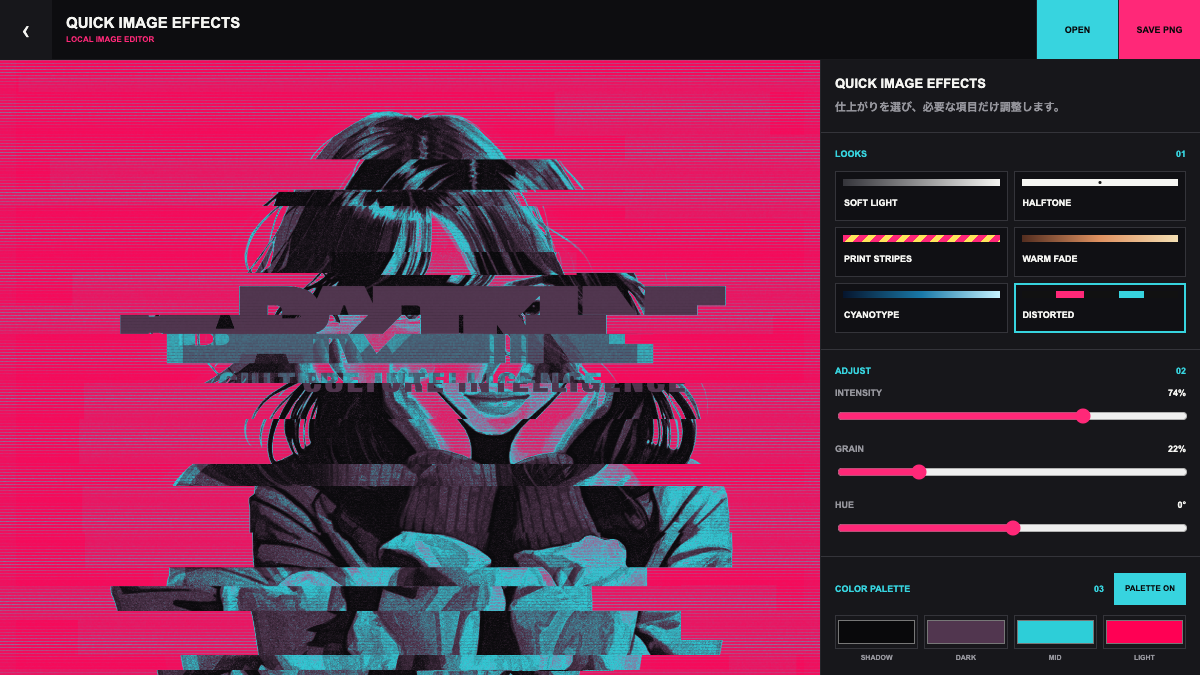
QUICK IMAGE EFFECTSの操作画面
QUICK IMAGE EFFECTSを実際に起動した操作画面

細かい項目を開かず、仕上がりを早く比べたい時

画像加工は、最初から全ての数値を決めなくても進められる。完成形に近いLOOKSを選び、必要な部分だけ調整すれば違いを追いやすい。

LOOKSから始め、必要な項目だけ動かす

INTENSITYで全体量、GRAINで粒子、HUEで色相を調整する。配色を揃える時だけCOLOR PALETTEをONにし、4色を自由に選ぶ。

最初の5ステップ

  1. 画像を選ぶ、または中央の読み込みエリアを押します。
  2. SOFT LIGHT、HALFTONE、PRINT STRIPES、WARM FADE、CYANOTYPE、DISTORTEDから選びます。
  3. INTENSITY、GRAIN、HUEで元画像とのバランスを決めます。
  4. 必要ならCOLOR PALETTEをONにし、4色を自由に選びます。
  5. SAVE PNGを押して完成画像を保存します。

基本操作

LOOKS

6つの仕上がりから近いものを選びます。HALFTONEは網点、PRINT STRIPESは斜線、CYANOTYPEは寒色、DISTORTEDは横ズレと色ズレです。

INTENSITY

効果の強さを一つの数値で調整します。顔や文字がある画像は低め、背景素材は高めから試します。

GRAIN / HUE

GRAINは細かな粒子、HUEは全体の色相を調整します。

COLOR PALETTE

ONにすると画像の明るさを4色へ割り当てます。SHADOW、DARK、MID、LIGHTを自由に変更できます。

OPEN / SAVE PNG

OPENで画像を差し替え、SAVE PNGで現在の見た目を保存します。元画像は上書きしません。

作り方の例

SNS用写真

SOFT LIGHT、INTENSITY35〜50、GRAIN10〜20。顔の輪郭を残します。

ポスター背景

HALFTONEまたはPRINT STRIPES、INTENSITY60〜75、GRAIN20〜35。後から文字を載せる余白を確認します。

配色を揃える

COLOR PALETTEをONにし、ロゴや制作物に使う4色をSHADOWからLIGHTの順へ入れます。

画像をPNGで保存する

画像を保存を押すと、現在の加工結果を保存します。元画像は上書きされません。加工はブラウザ内で行われ、画像をサーバーへ送信しません。

ここではやらないこと

  • 写真を大きく壊すほど、文字や顔は読みにくくなる。
  • 読み込む画像は、利用できる権利を確認して使う。

よくある質問

無料で使える?
QUICK IMAGE EFFECTSは無料で使えるブラウザツールです。
インストールは必要?
不要です。対応ブラウザでページを開けば使えます。
保存や書き出しはできる?
画像を保存を押すと、現在の加工結果を保存します。元画像は上書きされません。加工はブラウザ内で行われ、画像をサーバーへ送信しません。
最初につまずいた時は?
保存ボタンが押せない時は、先に画像を読み込んでください。

うまく動かない時

  • 保存ボタンが押せない時は、先に画像を読み込んでください。
  • 効果が強い時はINTENSITYを下げます。
  • 細かい調整が必要ならIMAGE GLITCHへ進みます。
  • 大きな画像で動作が重い場合は、解像度を小さくしてから読み込みます。

次に使うツール

QUICK IMAGE EFFECTSで画像を仕上げる

画像を開き、仕上がりを選び、必要な項目だけ調整して保存します。

ツールを開く →