MOTION / LIVE DISPLAY / HOW TO

IMAGE PAD TRIGGER

音と画像を同じパッドに置き、画面へ一発ずつ出す。

音声と画像を同じパッドへ置き、必要な瞬間に一発ずつ出せる16パッドです。ライブ、配信、映像収録で、音と絵を同時に飛ばす使い方に向いています。

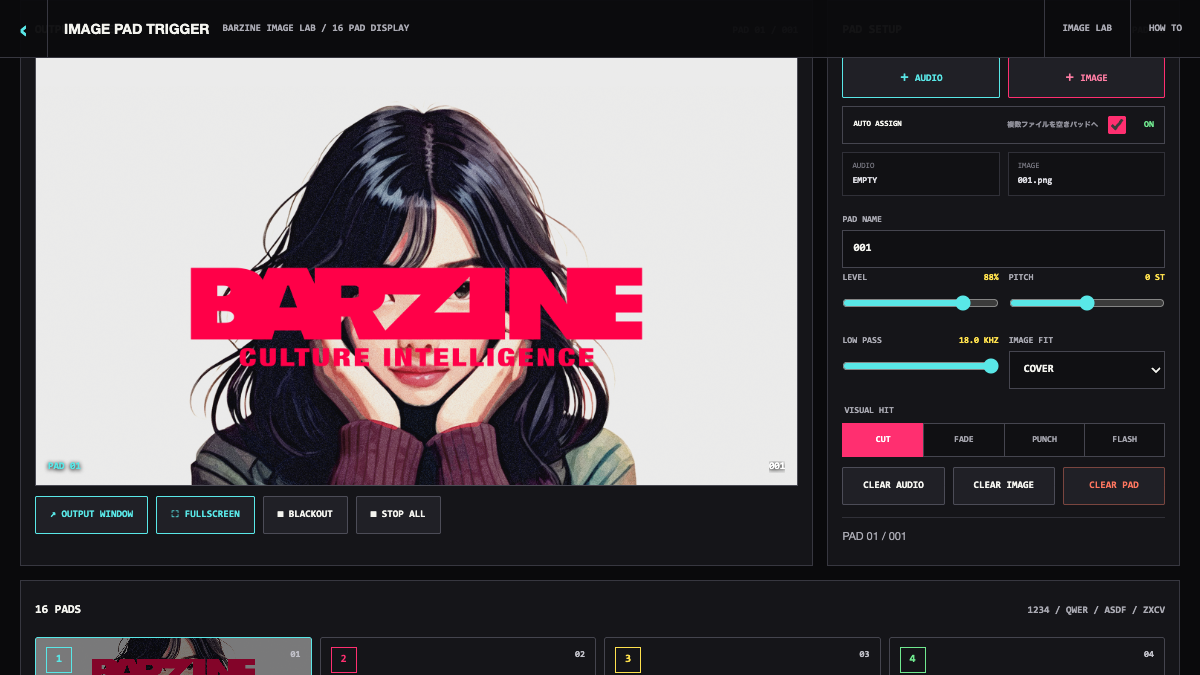
IMAGE PAD TRIGGERの操作画面
IMAGE PAD TRIGGERを実際に起動した操作画面

配信やライブで、音と画面を同時に切り替えたい時

一発の効果音だけでなく、画面も同時に切り替わると合図が伝わりやすい。重要なパッドを先に並べれば、手元が慌てない。

16パッドを、音と画面のショートカットにする

各パッドへ画像と音声を置き、CUT、FADE、PUNCH、FLASHを選ぶ。OUTPUT WINDOWを別画面へ出せば、操作面と映像面を分けて使える。

最初の5ステップ

  1. 16パッドから使う場所を一つ選びます。
  2. AUTO ASSIGNをONにしてAUDIOまたはIMAGEを選び、空きパッドへ複数ファイルを配置します。
  3. PAD NAME、LEVEL、PITCH、LOW PASSを整えます。
  4. CUT、FADE、PUNCH、FLASHから画像の入り方を選びます。
  5. OUTPUT WINDOWを開き、パッドまたはキーで演奏します。

基本操作

16 PADS

上から1234、QWER、ASDF、ZXCVが4×4のパッドへ対応します。パッドを叩くと、割り当てた音声と画像が出ます。

AUTO ASSIGN / PAD SETUP

複数の音声または画像を空きパッドへ順番に配置します。使用中の同種メディアは上書きしません。

OUTPUT STAGE

最後に叩いた画像を表示します。OUTPUT WINDOWは映像だけの別Windowを開き、パッド操作とリアルタイムで同期します。

MASTER

全パッドの音量、ローパス、エコーをまとめて調整します。KEEP LAST IMAGEを外すと、画像を持たないパッドでステージを空にできます。

IMAGE ENTRY

CUTは即時、FADEは短いフェード、PUNCHは大きく入って定位置へ戻る動き、FLASHは短い明滅を加えます。

STOP ALL / BLACKOUT

STOP ALLで鳴っている音を止め、BLACKOUTで出力画面を黒くします。本番前に位置を確認します。

作り方の例

配信の画面切替

左上から重要度順に並べます。画像だけ、音だけのパッドも作り、無理にすべてをセットにしません。

ライブの一発

キックや短い声ネタにはCUT、低音のドロップにはPUNCHを使います。FLASHは連打せず、合図に絞ります。

外部ディスプレイ

OUTPUT WINDOWを外部ディスプレイへ移してから、16パッドを一度ずつ鳴らします。画像の向きと音量を本番前に確認します。

本番前に、出力画面を確認する

読み込んだローカル画像と音声は再読み込みで消え、OUTPUT WINDOWも閉じます。本番中はページを更新せず、使うファイルを手元に残してください。

ここではやらないこと

  • OUTPUT WINDOWはブラウザのポップアップ許可が必要。
  • 再読み込みすると、読み込んだローカル画像と音声は消える。

よくある質問

無料で使える?
IMAGE PAD TRIGGERは無料で使えるブラウザツールです。
インストールは必要?
不要です。対応ブラウザでページを開けば使えます。
保存や書き出しはできる?
読み込んだローカル画像と音声は再読み込みで消え、OUTPUT WINDOWも閉じます。本番中はページを更新せず、使うファイルを手元に残してください。
最初につまずいた時は?
OUTPUT WINDOWが開かない時は、このページのポップアップを許可してからもう一度押します。

うまく動かない時

  • OUTPUT WINDOWが開かない時は、このページのポップアップを許可してからもう一度押します。
  • 音が出ない時はブラウザの音声許可と端末音量を確認し、パッドを一度タップします。
  • 画像が切れる時はIMAGE FITをCONTAINへ変えます。
  • エコーが止まらない時はFEEDBACKを下げるかSTOP ALLを押します。

次に使うツール

IMAGE PAD TRIGGERで画像を仕上げる

画像を開き、仕上がりを選び、必要な項目だけ調整して保存します。

ツールを開く →